User Onboarding
Đăng ký tài khoản khách hàng (tenant root)
Khách hàng đăng ký sử dụng dịch vụ DataVero theo các bước sau:
Bước 1: Truy cập trang đăng nhập
- Khách hàng truy cập website đăng ký của DataVero để đăng ký một khách hàng mới:DataVero Register
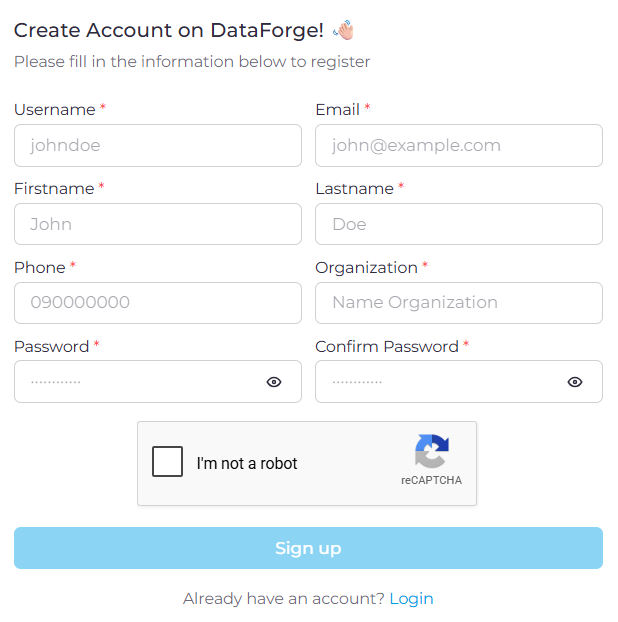
Bước 2: Nhập thông tin đăng ký
- Nhập đầy đủ các thông tin theo yêu cầu
- Nhấn Sign up để gửi yêu cầu đăng ký
Bước 3: Xác nhận email
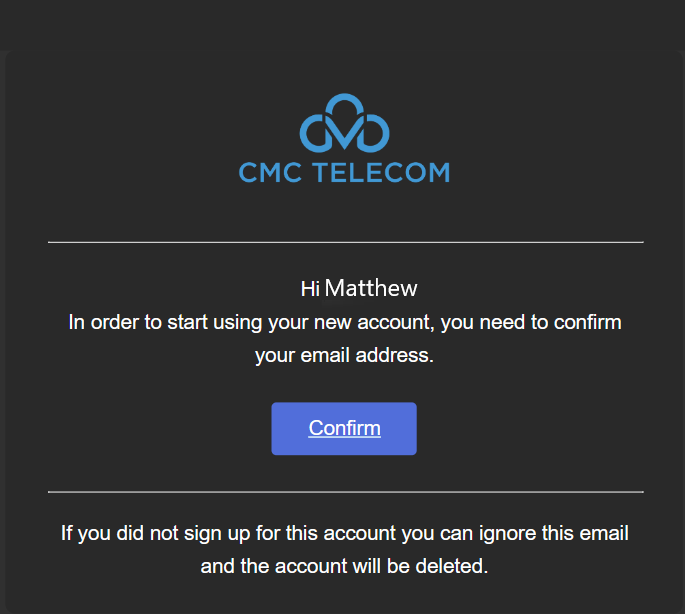
- Kiểm tra email đã đăng ký
- Nhấn Confirm để xác nhận tài khoản
Bước 4: Xác thực thông tin
- DataVero tiếp nhận yêu cầu
- Liên hệ khách hàng qua số điện thoại để xác nhận
Thông tin hỗ trợ Chú ý: Để được xử lý nhanh thông tin đăng ký, khách hàng có thể chủ động liên hệ với nhân viên tư vấn hoặc thông qua các thông tin sau:
- Email:
- Email kỹ thuật:
- Hotline:
- Thời gian xử lý: 1–2 ngày làm việc
Bước 5: Đăng nhập hệ thống Sau khi yêu cầu được phê duyệt, khách hàng có thể sử dụng thông tin đã đăng ký trước đó để truy cập hệ thống:
- Truy cập trang DataVero Login
- Chọn Get start
Đăng nhập
Nhập thông tin tài khoản
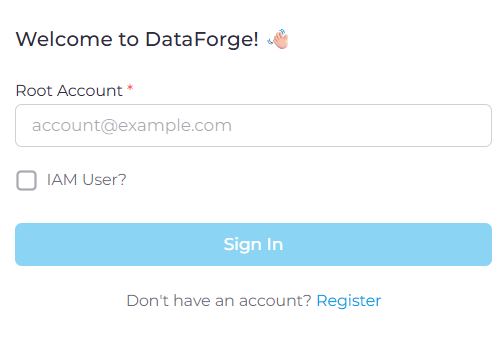
** Trường hợp 1: Root Account**
- Nhập Root account
- Nhấn Sign In
Trường hợp 2: Member Account
- Tích chọn IAM user?
- Nhập:
- Member account
- Root account
- Nhấn Sign In
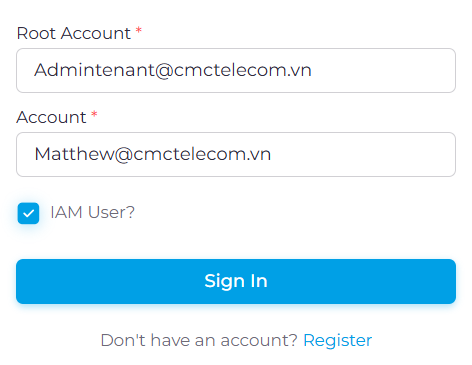
Dựa vào Root account và Member account, hệ thống sẽ xác định IDP và điều hướng người dùng đến IDP đó.
Log in từ IDP
Khi vào màn log in của IDP, IDP sẽ tự động điền thông tin Username / Email. Người dùng cần:
Nhập mật khẩu log in vào IDP và nhấn Sign in
Sau khi hoàn thành, IDP sẽ xác nhận Username và Pass mà người dùng vừa nhập:
- ✅ Trường hợp 1: Xác thực thành công
- Người dùng sẽ được chuyển hướng về Trang chủ của DataVero
- Hệ thống phát hiện bạn chưa có tài khoản thành viên trong DataVero, nên sẽ tự động tạo mới tài khoản dựa trên thông tin từ IDP:
- Tài khoản mới được tạo sẽ ở trạng thái “Pending” (chờ duyệt)
- Tài khoản của người dùng cần được kích hoạt và gán quyền bởi Quản trị viên (Admin) trước khi bạn có thể thực hiện các thao tác trong hệ thống
- ❌ Trường hợp 2: Xác thực thất bại
- IDP sẽ trả về thông báo lỗi, cho phép người dùng kiểm tra lại và chỉnh sửa thông tin đăng nhập trước khi thử lại.
Lưu ý với người dùng đăng nhập bằng tài khoản DataVero:
- Khách hàng sở hữu tài khoản root trên DataVero có thể truy cập và sử dụng trực tiếp các dịch vụ CMC AI & Data Platform.
- Khách hàng sử dụng tài khoản member trên DataVero sẽ cần yêu cầu tài khoản root cấp quyền sử dụng dịch vụ CMC AI & Data Platform bằng cách:
- Tài khoản root đăng nhập và truy cập DataVero để phân quyền quản lý Project cho người phụ trách dự án:
- Truy cập User/User Group: Bấm chọn permission để cấp các quyền sử dụng dịch vụ CMC AI & Data Platform có liên quan cho User/User Group có chứa User muốn phân quyền
- Truy cập Project để assign User/User Group có chứa User muốn phân quyền vào Project
- Khách hàng tham khảo thêm về phân quyền tại User/User group and Project
- Tài khoản root đăng nhập và truy cập DataVero để phân quyền quản lý Project cho người phụ trách dự án:
Chọn Project
Người dùng chọn Project bằng cách chọn từ trường Project (góc trái màn hình). Chỉ có người dùng nào được phân quyền vào Project đó thì mới có thể thao tác.
User Onboarding
Sau khi đăng nhập thành công:
- Người dùng được chuyển đến màn hình Getting Started
- Tại đây, người dùng cần khởi tạo môi trường làm việc cho hệ thống bằng cách nhấn nút “Enable AI & Data Platform”, sau đó xác nhận trong popup hiển thị.
- Khi người dùng xác nhận, hệ thống sẽ tiến hành xây dựng môi trường riêng cho từng người dùng. Quá trình này thường mất khoảng 30 giây.
- Sau khi quá trình khởi tạo hoàn tất, người dùng có thể nhìn thấy và truy cập các tính năng mà họ được cấp quyền trên thanh menu của hệ thống.